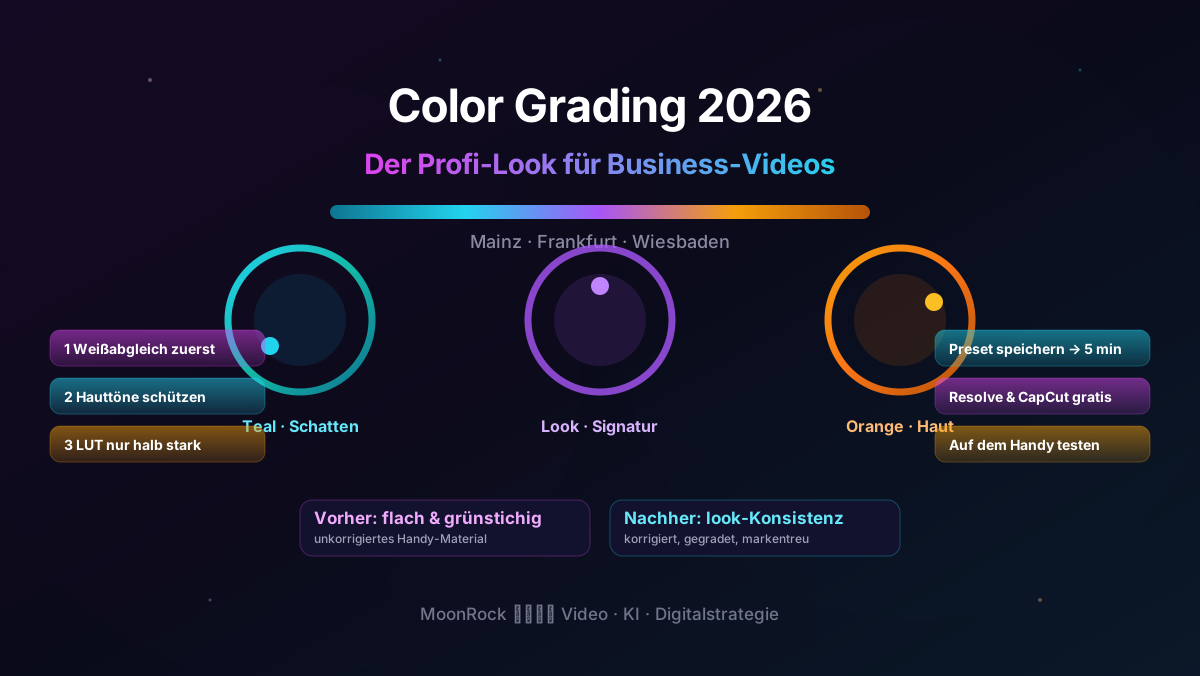
Color Grading 2026: So gibst du deinen Business-Videos den Profi-Look – ohne teures Equipment
Zwei Videos, identisches Material, identischer Schnitt – und trotzdem sieht das eine nach „Handy-Aufnahme” aus und das andere nach Werbespot. Der Unterschied heißt Color Grading. Es ist der Schritt, den 90 % der lokalen Unternehmen in Mainz, Frankfurt und Wiesbaden komplett überspringen – und der am Ende über den professionellen Eindruck entscheidet. Kein neues Objektiv, kein Kamerakauf, keine Agentur. Nur Farbe.
Die gute Nachricht: Color Grading ist 2026 für jeden machbar. Die kostenlosen Tools sind besser als die bezahlten von vor fünf Jahren, die KI-Assistenz nimmt dir die Fleißarbeit ab, und die entscheidenden Grundregeln passen auf eine Seite. Hier ist der komplette Praxis-Guide für lokale Businesses im Rhein-Main-Gebiet.
Was Color Grading wirklich ist – und was nicht
Viele verwechseln zwei Dinge, die aufeinander aufbauen:
- Farbkorrektur (Color Correction) ist die Pflicht. Sie macht dein Bild korrekt: Weißabgleich, Belichtung, Kontrast, Sättigung. Ziel ist, dass ein weißes Hemd weiß aussieht – nicht blaustichig oder gelblich.
- Color Grading ist die Kür. Sie gibt deinem Video eine Stimmung: warm und einladend, kühl und technisch, cineastisch und hochwertig. Ziel ist ein wiedererkennbarer Look.
Merksatz: Erst korrigieren, dann gradieren. Wer direkt einen „Cinematic-Look” über unkorrigiertes Material legt, verschlimmbessert es. Die meisten schlechten Business-Videos scheitern nicht am Grading, sondern an der fehlenden Korrektur – ein gelbstichiger Innenraum, der mit einer warmen LUT nur noch gelber wird.
Warum Farbe 2026 über deinen Abschluss entscheidet
Video ist 2026 für lokale Unternehmen kein Nice-to-have mehr, sondern der erste Kontaktpunkt. Ein Autohaus in Wiesbaden, ein Restaurant in der Mainzer Altstadt, ein Immobilienmakler in Frankfurt-Westend – alle werden zuerst auf Instagram oder YouTube gesehen, bevor jemand die Website öffnet.
Und Farbe wirkt, bevor der Verstand einschaltet. Studien zur Wahrnehmung zeigen seit Jahren dasselbe: Farbtemperatur und Kontrast steuern, wie hochwertig und wie vertrauenswürdig ein Bild empfunden wird. Kühle, entsättigte Bilder wirken technisch und distanziert; warme, satte Bilder wirken einladend und menschlich. Ein Friseur, der seine Ergebnisse in warmem, sauberem Licht zeigt, verkauft Vertrauen. Ein Handwerksbetrieb mit flach aussehenden, grünstichigen Baustellenbildern verkauft Zweifel – egal wie gut die Arbeit ist.
Der Punkt: Deine Konkurrenz im Rhein-Main-Gebiet gradet nicht. Wer es macht, hebt sich mit null Zusatzkosten ab – ohne bessere Kamera, ohne größeres Budget.
Die 3 Ebenen: So ist ein Profi-Look aufgebaut
Das Handwerk hat eine klare Reihenfolge. Wenn du sie einhältst, sieht auch Handy-Material hochwertig aus.
Ebene 1: Primärkorrektur – das Fundament
Hier stellst du pro Clip (oder pro Szene) die Grundwerte ein:
- Weißabgleich: Ist das Weiß wirklich weiß? In Innenräumen mit Mischlicht (Neon + Fensterlicht) kippt alles ins Grünliche. Der Weißabgleich-Picker im Tool auf eine neutrale Fläche (weiße Wand, graues Trikot, Serviette) klicken – das ist die halbe Miete.
- Belichtung & Schwarzpunkt: Der Schwarzpunkt muss echtes Schwarz sein, nicht dunkelgrau. Sonst wirkt das ganze Bild „milchig” und flach – der klassische Look von Log-Material ohne Korrektur.
- Kontrast: Etwas mehr Kontrast, als du für richtig hältst. Bildschirme und Handys zeigen Kontrast schwächer als der Schnittmonitor.
- Sättigung: Sparsam. Zu viel Sättigung ist der schnellste Weg, „billig” zu wirken.
Praxis-Beispiel Mainz: Ein Weingut filmt im Rheingau bei wechselndem Herbstlicht. Eine ruhige Kamerafahrt durch die Weinberge hat drei verschiedene Farbtemperaturen – Sonne, Wolke, Sonne. Ohne Primärkorrektur springt das Bild im Schnitt hin und her. Mit angeglichenem Weißabgleich pro Schnipsel läuft es wie ein Stück.
Ebene 2: Sekundärkorrektur – gezielt eingreifen
Jetzt korrigierst du einzelne Bildbereiche:
- Hauttöne: Die wichtigste Regel überhaupt. Haut darf nie grün, nie grau, nie neon-orange sein. In DaVinci Resolve und Premiere gibt es eine Vektorskop-Linie („Skin Tone Line”). Liegen die Hauttöne auf dieser Linie, sieht jeder Mensch im Bild gesund aus.
- Himmel & Hintergrund: Ein Frankfurter Makler zeigt ein Apartment mit grauem Himmel – mit einer gezielten Maske bekommt der Himmel einen Hauch Blau, und das Bild wirkt sofort hochwertiger.
- Produkt-Pop: Im Autohaus das Blech, im Restaurant das Gericht, beim Handwerker das Ergebnis. Eine leichte Masken-Sättigung auf genau das Element lenkt den Blick – das ist Werbe-Handwerk.
Ebene 3: Der Look – deine Signatur
Erst jetzt kommt die Stimmung. Der bekannteste Look ist Teal & Orange: Schatten und Hintergründe ins Blaugrüne, Hauttöne ins Warme. Das funktioniert, weil es den Gegensatz von warm und kalt maximal ausspielt. Hollywood nutzt ihn seit Jahrzehnten – und er funktioniert für ein Wiesbadener Café genauso wie für einen Kinofilm.
Aber: Ein Look muss zu deiner Marke passen. Ein Bestattungsinstitut und ein Fitnessstudio sollten nicht gleich aussehen. Zwei bis drei Looks, konsequent über alle Videos hinweg – das ist deine visuelle Identität. Zuschauer erkennen dich wieder, bevor sie den Namen lesen.
LUTs: Der Abkürzungs-Trick – und seine Fallen
Eine LUT (Look-Up Table) ist im Grunde ein Farbfilter-Preset: Du legst sie über dein Material, und der Look wird in einem Schritt angewendet. Klingt nach Zauberei – ist es auch, aber mit Haken.
Die 3 Regeln für den Umgang mit LUTs:
- LUTs erwarten korrigiertes Material. Eine LUT auf unkorrigierte Szenen zu legen ist wie eine Jacke über nasse Kleidung zu ziehen: Es bleibt unangenehm. Erst Primärkorrektur, dann LUT, dann Feinschliff.
- LUT-Intensität reduzieren. Volle LUT-Stärke wirkt fast immer übertrieben. 50–70 % reichen. In DaVinci Resolve: „Key Output Gain” senken.
- Kostenlose Quellen genügen. Es braucht keine 200-Euro-LUT-Packs. Es gibt hervorragende freie LUTs, und vor allem: Du kannst dir mit einer einmal eingestellten Grading-Kombination eine eigene LUT backen und sie auf jedes künftige Video anwenden. Das ist der eigentliche Effizienz-Hebel.
Lokaler Tipp: Gleiche Marken-Farben sind ein starkes Asset. Ein Mainzer Unternehmen mit Firmenfarbe Petrol sollte den Look nicht ins Orange drehen. Zieh dir deine eigene LUT aus dem Farbcode deines Logos – dann passt jedes Video automatisch zu Website und Print.
Konsistenz: Der unterschätzte Profi-Faktor
Was Amateure von Profis unterscheidet, ist selten ein einzelnes Bild – sondern die Gleichmäßigkeit über alle Videos hinweg. Wenn dein Instagram-Feed aussieht, als käme jeder Post von einer anderen Marke, verliert der Kunde das Gefühl von Beständigkeit. Beständigkeit ist Vertrauen.
So bekommst du Konsistenz:
- Speichere deinen Look als Preset oder PowerGrade (DaVinci) bzw. als gespeichertes Farb-Setting (Premiere/CapCut)
- Verwende eine feste Musik- und Farbkombination – warme Bilder zu warmer Musik
- Führe ein einseites „Brand-Video-Kit”: Weißabgleich-Vorgabe, Look, Untertitel-Stil, Logo-Platzierung, Fonts
- Wenn fremde Firmen dein Material drehen: schick ihnen das Kit mit. Ein Satz in der WhatsApp-Gruppe genügt, und alle Aufnahmen landen im gleichen Look
Ein Handwerksbetrieb in Wiesbaden, der bei jedem Baustellenvideo denselben Look anwendet, wirkt nach 20 Videos wie eine Marke. Dasselbe Video-Material ohne Grading wirkt wie eine Sammlung von Zufällen.
Kostenlose Tools, die 2026 wirklich Profi-Qualität liefern
Du brauchst kein Budget. Diese Tools reichen vollkommen:
- DaVinci Resolve (kostenlos): Das beste Gratis-Grading-Tool der Welt – dieselbe Basis, mit der Hollywood-Filme farbkorrigiert werden. Inklusive Vektorskop, Power-Windows, Knoten-System. Unschlagbar für den Look-Teil.
- CapCut Desktop: Für den schnellen Social-Media-Workflow. Auto-Captions, Format-Anpassung, Filtersets – erstaunlich stark, wenn auch unterm Strich einfacher.
- Premiere Pro (Abo) + Lumetri: Wenn du ohnehin im Adobe-Stack arbeitest. Lumetri-Farbpanels plus den Color-Match-Button für schnelles Angleichen.
- KI-Werkzeuge: Auto-Color-Matching, das zwei Szenen farblich angleicht, und KI-Hautton-Erkennung. Sie nehmen dir 80 % der Handarbeit – die letzten 20 % macht das Auge.
Der schlaue Stack für die meisten lokalen Businesses: Rohschnitt in CapCut oder Premiere, dann eine Runde Grading in Resolve. Zwei kostenlose Programme, ein Profi-Ergebnis.
Die 5 häufigsten Fehler – und wie du sie vermeidest
- Über-Grading. Zu gesättigt, zu viel Orange, zu abgedunkelte Ränder. Der Look muss den Inhalt transportieren, nicht dominieren. Weniger ist mehr – fast immer.
- Falsche Hauttöne. Der häufigste sichtbare Fehler. Immer gegenprüfen, ob Gesichter gesund aussehen. Wenn nicht: Sättigung im Hautton-Bereich zurücknehmen.
- Stempellook auf allen Videos. Zwei Kunden in der gleichen Nische mit dem absolut identischen Look fällt auf – verpasse dem Look einen kleinen eigenen Twist.
- Zu dunkel exportieren. Der Klassiker: Der Schnittmonitor lässt ein Bild gut aussehen, das auf dem Handy viel zu dunkel wirkt. Teste jedes Video einmal auf dem Auto-Bildschirm oder in der Bahn-App – dort schaut dein Publikum wirklich.
- Farbkorrektur, die den Schnitt ersetzt. Perfekte Farben retten kein Video ohne Story und Hook. Grading ist das Icing, nicht der Kuchen.
Der 7-Tage-Schnellstart für Rhein-Main
Kein Zwei-Monats-Kurs nötig. In einer Woche hast du deinen eigenen Look:
Tag 1–2: Nimm 3 kurze Clips deines Business auf. Exportiere einen davon bewusst ohne Bearbeitung als „Vorher”-Referenz. Tag 3–4: Korrigiere die Clips in Resolve: Weißabgleich, Schwarzpunkt, Kontrast, Sättigung. Vergleiche mit dem Vorher-Clip. Der Aha-Effekt kommt garantiert. Tag 5: Baue deinen Look – ein zweiter Knoten über der Korrektur, LUT oder manuelle Farbanzeige. Reduziere die Intensität. Speichere als Preset. Tag 6: Prüfe die Hauttöne und teste den Look auf dem Handy – bei Tageslicht und abends. Tag 7: Exportiere drei Versionen (Reel, Short, Story) und poste die stärkste. Notiere in deinem Brand-Kit, welche Einstellungen du benutzt hast.
Ab Woche zwei wendest du nur noch das Preset an: aus 30 Minuten Grading werden 5. Genau das ist der Unterschied zwischen „wir machen das irgendwann” und einem Look, der jedes Video automatisch aufwertet.
Fazit: Farbe ist der günstigste Qualitätssprung
Du brauchst keine neue Kamera, kein Lichtpaket, keine Agentur in Frankfurt. Du brauchst 20 Minuten Grundkorrektur und ein gespeichertes Preset pro Video. Der Effekt auf den ersten Eindruck ist größer als der Kauf eines Objektivs – und er ist für deine Konkurrenz in Mainz, Wiesbaden und Frankfurt unsichtbar, bis du vorbeigezogen bist.
Realistisch: Die meisten Geschäftsführer haben für Color Grading keine Zeit – sie müssen ihr Business führen. Wer trotzdem den Agentur-Look will, lagert es aus.
MoonRock übernimmt den kompletten Post-Production-Prozess: Korrektur, Grading, Konsistenz über alle Videos, Ausspielung in jedem Format – mit dem Look deiner Marke, für dein Business in Mainz, Frankfurt oder Wiesbaden. Du lieferst das Material, wir den Look, der hängen bleibt.
PS: Du willst monatlich solche Praxis-Insights – ohne Newsletter-Spam? Jetzt anmelden und den nächsten Artikel direkt ins Postfach bekommen.
MoonRock
Video-Editing & KI-AutomationMoonRock vereint professionelles Video-Editing und intelligente KI-Automation aus Mainz.